「海外旅行に行くけれど、現地のネットはどうすればいいんだろう?」
「レンタルWi-Fiは重いし、キャリアのローミングは高そう……」
「最近よく聞く『eSIM』って、設定が難しそうで不安……」
そんな悩みをお持ちではありませんか?
結論からお伝えします。JAPAN&GLOBAL eSIMを使えば、あなたのスマホはそのままで、世界中どこにいても「3分」でネットに繋がります。
この記事では、eSIM初心者の方に向けて、JAPAN&GLOBAL eSIMの基本的な仕組みから、実際の申し込み方法、そして現地で迷わないための設定手順まで、どこよりも分かりやすく丁寧に解説します。


1. そもそもeSIMとは?物理SIMとの違いをシンプルに解説
「eSIM(イーシム)」を一言でいうなら、「スマホの中に最初から入っている、目に見えないデジタルなSIMカード」のことです。
これまでは、小さなチップ(物理SIMカード)をスマホの横にある穴にカチッと差し込んでいましたよね。海外に行くたびに、あの小さなカードを失くさないように必死に入れ替えていた……その手間が、eSIMならすべて不要になります。
物理SIMとeSIMの比較表
| 特徴 | 従来の物理SIM | 最新のeSIM |
| 形状 | 小さなカード(チップ) | スマホ内蔵のデータ |
| 入れ替え作業 | 必要(ピンを使って開ける) | 不要(QRを読み取るだけ) |
| 紛失リスク | あり(非常に小さいので危険) | なし(データなので失くさない) |
| 待ち時間 | 郵送や店舗受け取りが必要 | なし(その場ですぐ発行) |
つまり、eSIMは「スマホの中にネットのデータを直接ダウンロードする」ような感覚で使える、次世代の通信手段なのです。
2. なぜ「JAPAN&GLOBAL eSIM」が選ばれるのか?5つのメリット
数あるeSIMサービスの中でも、特に個人旅行者やビジネスマンから支持されているのが「JAPAN&GLOBAL eSIM」です。選ばれるには、それなりの理由があります。
① 圧倒的な「コスパ」。浮いたお金で贅沢ができる
大手キャリアの海外ローミングを使うと、1日あたり2,000円〜3,000円かかることも珍しくありません。しかし、JAPAN&GLOBAL eSIMなら、数日間の利用でも数百円〜と、驚くほどリーズナブル。
節約できたお金で、現地の美味しいディナーやアクティビティをワンランク豪華にできます。
② 設定は「QRコードを読み取るだけ」の3分完結
「設定が難しそう」という不安を払拭するのが、このサービスの強みです。購入後にメールで届くQRコードをスマホで読み込むだけで、設定の9割は完了します。専門知識は一切不要です。
③ 世界140カ国以上をカバー。周遊旅行にも強い
韓国、タイ、台湾、アメリカ、ヨーロッパ……。日本人が行く主要な旅行先はもちろん、マイナーな国まで幅広くカバー。さらに、複数の国を一度に回る「周遊プラン」も充実しているため、バックパッカーや出張族にも最適です。
④ 24時間いつでも、出発直前でも購入可能
「空港に向かう電車の中で、ネットの準備を忘れていたことに気づいた!」そんな時でも大丈夫。オンラインで決済した瞬間にメールが届くので、搭乗待ちの時間にサクッと準備が終わります。
⑤ 日本語サポートで「もしも」の時も安心
海外系のeSIMサービスは英語のみのサポートが多い中、JAPAN&GLOBAL eSIMは日本語で対応。万が一「繋がらない」といったトラブルが起きても、言葉の壁を気にせず相談できるのは大きなメリットです。
3. 【重要】使う前にこれだけは確認!2つのチェックリスト
JAPAN&GLOBAL eSIMを申し込む前に、お手持ちのスマホが対応しているかを確認しましょう。ここを間違えると使えないので、注意深くチェックしてくださいね。
チェック1:SIMロックが解除されているか
ドコモ、au、ソフトバンクなどのキャリアで購入したスマホには、「SIMロック」がかかっている場合があります。
- 確認方法(iPhoneの場合): 「設定」>「一般」>「情報」>「SIMロック」の欄が「SIMロックなし」になっていればOKです。
- 解除方法: 各キャリアのマイページ(My docomoなど)から、無料で数分で解除できます。
チェック2:eSIM対応機種であるか
比較的最近のスマホであれば、ほとんどが対応しています。
- iPhone: iPhone XS / XR 以降のモデル(iPhone 11, 12, 13, 14, 15, 16など)
- Android: Google Pixel 4以降、Samsung GalaxyのS20以降など(※機種によります)
4. 【3分で完了】JAPAN&GLOBAL eSIMの申し込み・設定手順
それでは、実際の使い方をステップバイステップで解説します。
ステップ1:公式サイトでプランを選ぶ
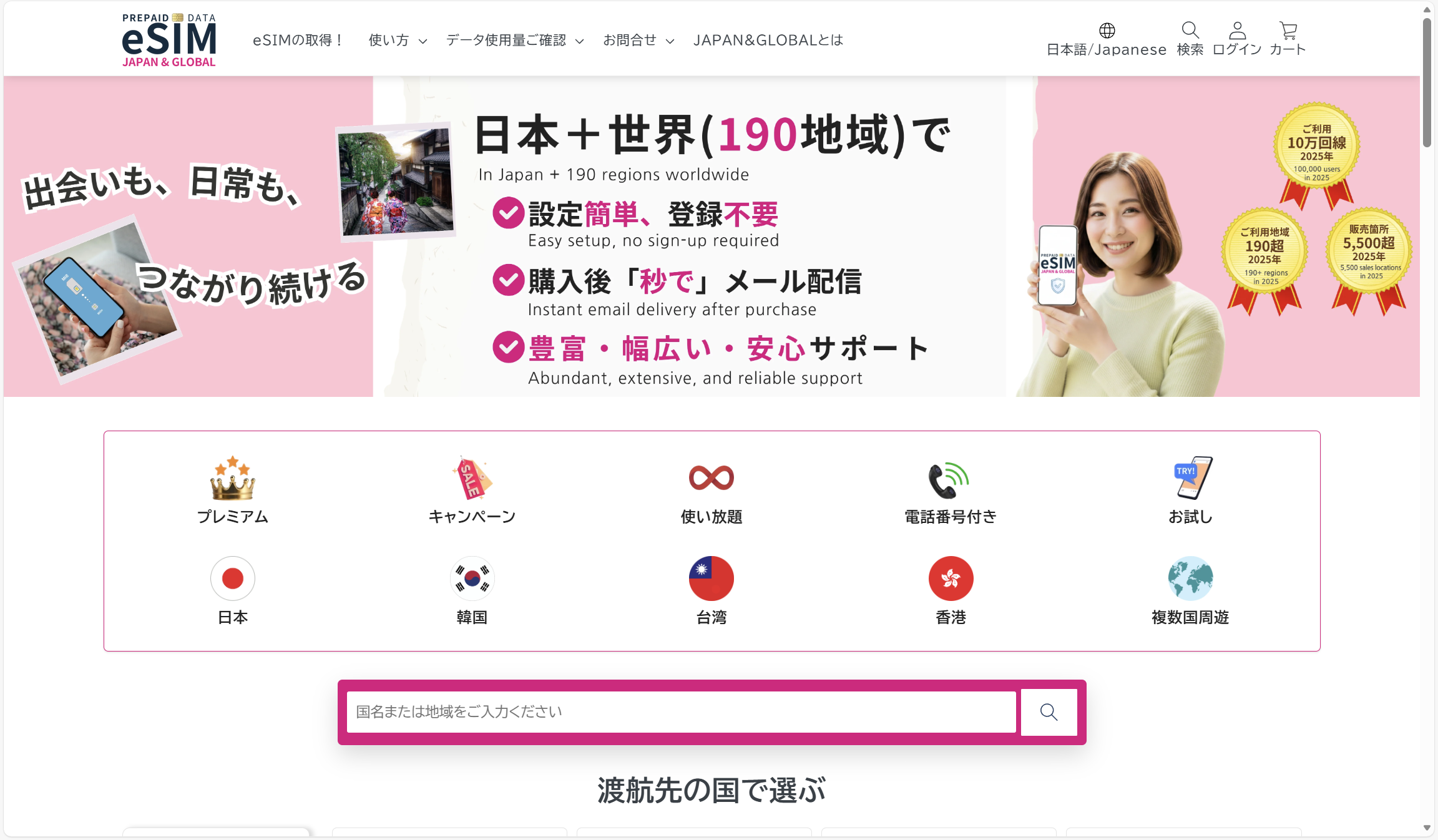
- [JAPAN&GLOBAL eSIM公式サイト]にアクセスします。
- 「目的地(例:韓国)」を選びます。
- 「利用日数」と「データ容量(1GB/3GBなど)」を選択します。
- 目安: 3泊4日の旅行なら、SNSや地図検索中心で3GBあれば十分です。
- 購入ボタンを押し、クレジットカード等で決済を完了させます。
ステップ2:届いたQRコードをスキャンする
決済完了後、登録したメールアドレスにQRコードが届きます。
※この作業は、Wi-Fi環境がある日本で行っておくのが一番スムーズです。
- iPhoneの設定:
- 「設定」アプリを開く > 「モバイル通信」をタップ。
- 「eSIMを追加」をタップ。
- 「QRコードを使用」を選択し、届いたコードをスキャン。
- 画面の指示に従って「続ける」を何度かタップすれば登録完了です。
ステップ3:現地に着いたら「回線を切り替える」
現地の空港に到着したら、最後の仕上げです。
- 「設定」 > 「モバイル通信」を開く。
- 「モバイルデータ通信」の項目を、今回追加したJAPAN&GLOBAL eSIMの回線に切り替える。
- 追加した回線の設定画面で「データローミング」をONにする。
これで、数秒後に現地の電波が立ち、ネットが繋がります!
5. 実際に使ってわかった「失敗しないためのコツ」
トップアフィリエイターとして、多くのユーザーから寄せられる「困った」を先回りして解決しておきます。
日本のSIMはどうすればいい?
日本のSIMカードは、抜かずにそのままで大丈夫です。
設定で「データ通信」をJAPAN&GLOBAL eSIM側に、「音声通話(電話)」を日本のSIM側に設定しておけば、現地の安価なデータ通信を使いつつ、日本からの大事な電話を待機することも可能です(※着信には料金がかかるので注意)。
QRコードを自分のスマホで読み取れない時は?
「QRコードがメールで届いたけど、自分のスマホの画面に出すと、自分のカメラで読み取れない!」
そんな時は、以下の方法を試してください。
- 家族や友人のスマホにQRコードの画面を送って、それを自分のスマホで読み取る。
- PCやタブレットでメールを開き、それをスマホで読み取る。
- (iPhoneの場合)QRコードの画像を長押しすると「eSIMを追加」という選択肢が出る場合もあります。
6. まとめ:JAPAN&GLOBAL eSIMで、もっと自由な旅を。
かつての海外旅行は、空港で高いWi-Fiを借りたり、言葉の通じない店でSIMカードを買い求めたりと、ネットを繋ぐだけで一苦労でした。
しかし、JAPAN&GLOBAL eSIMがあれば、そんなストレスとはもうおさらばです。
- 安い: ローミングの数分の一の価格。
- 早い: 申し込みから設定まで3分。
- 快適: 荷物はスマホ1台だけ。
次の旅行は、ネットの心配をゼロにして、心ゆくまで現地の景色やグルメを楽しんでみませんか?
今すぐ公式サイトで、あなたの行き先のプランをチェックしてみてください。一度この快適さを知ると、もう二度と他の方法には戻れなくなりますよ!